※この記事にはアフィリエイトリンクが含まれます。
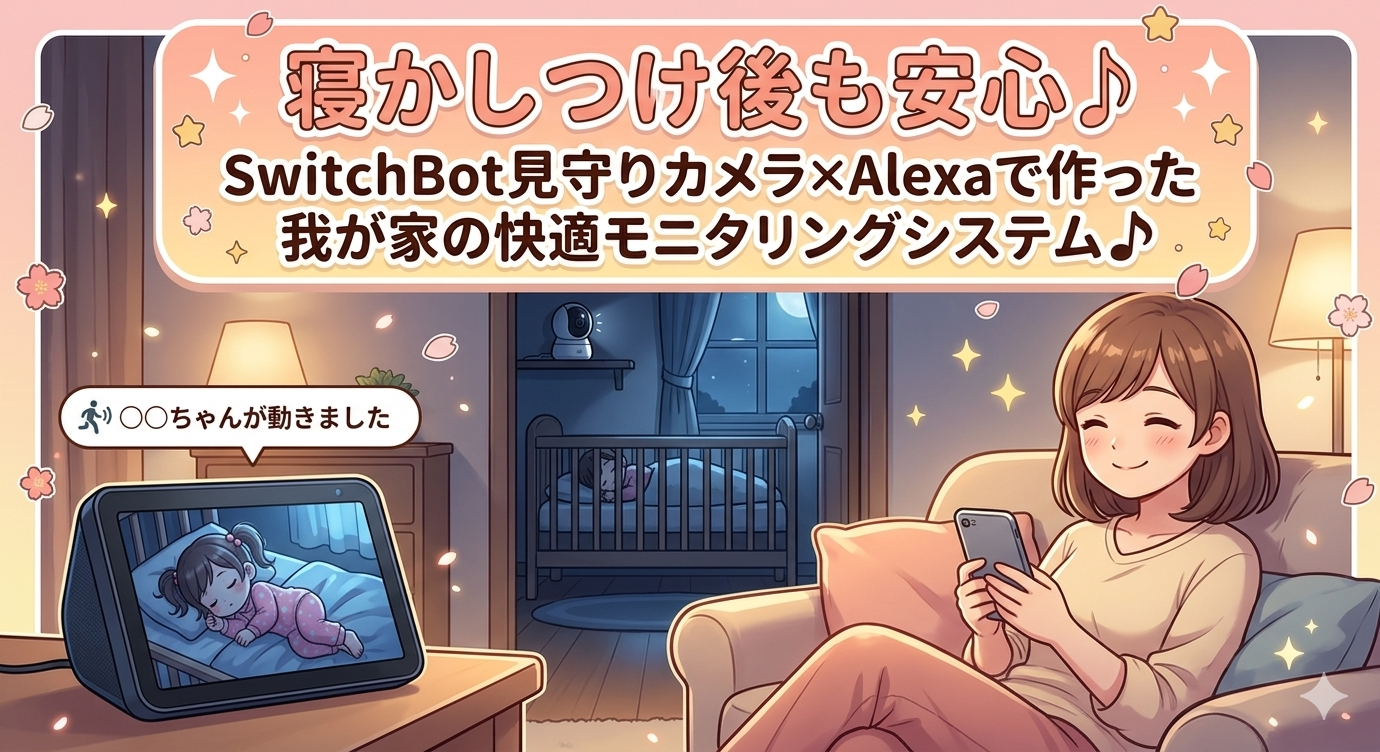
子どもがスヤスヤと眠ってくれた後の、夜の貴重な時間。
「やっと一息つける!」と思っても、「起きて泣いていないかな?」「布団から転げ落ちていないかな?」と気になって、結局ゆっくり休めないことってありませんか?
1歳8ヶ月になる娘も、最近は寝相がダイナミックになってきて、すっかり目が離せません(笑)
我が家ではSwitchBotの見守りカメラを使っているのですが、これまではスマホやiPadの画面に映像を映しっぱなしにして確認していました。でも、それだとあっという間にバッテリーが減ってしまったり、別の作業をしていて画面から目を離した隙に起きてきたりと、なんとも不便で…😅
「スマホの充電がまた減ってる!」「あ、気づいたら映像見てなかった!」というストレス、同じく感じているパパ・ママもいるんじゃないでしょうか?
🤖 Alexaとの連携で「見落としゼロ」の快適システムへ
「どうにかして、もっとスマートに見守れないか?」
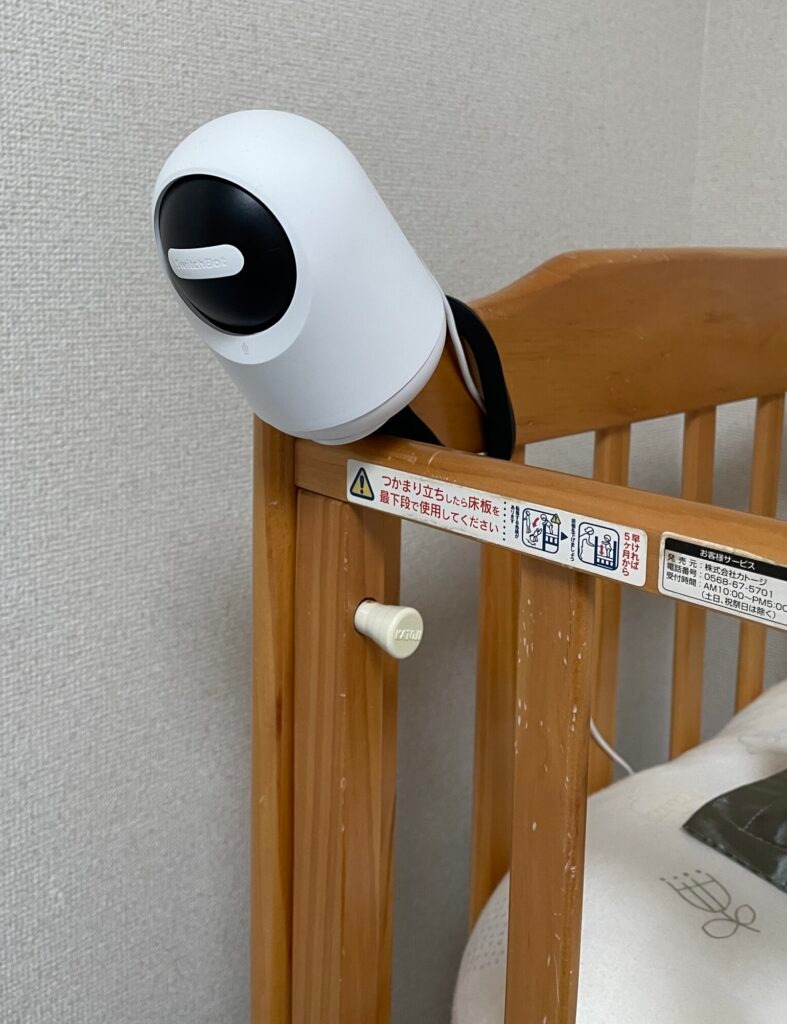
そう考えて夫が目をつけたのが、家にあった画面付きのスマートスピーカー「Alexa(Echo Show)」との連携です!
SwitchBotカメラの動体検知機能を活用し、娘がモゾモゾと動いたら、Alexaが自動で「〇〇ちゃんが動きました」と音声でお知らせしてくれるように設定。さらに、音声の後にすぐAlexaの画面にカメラの映像がパッと映し出される仕組みを作りました。
これなら、スマホの充電を気にする必要も、ずっと画面を監視し続ける必要もありません!夫のナイスアイデアに感謝です✨
💦 まさかの「寝返りアラーム祭り」発生!?
さっそく導入して大成功!……と思いきや、初日はまさかの事態に(笑)。
娘が元気に寝返りを打つたびに、Alexaが「〇〇ちゃんが動きました」「〇〇ちゃんが動きました」と連続でアナウンスしてしまい、部屋中がアラーム祭りに!思わず夫婦で顔を見合わせてしまいました😂
でもこれは設定で解決できる問題だったので、すぐに調整しました。
💡 失敗から学んだ!真似してほしい【神・設定レシピ】3選
アラーム祭りを乗り越えて、Alexaの「定型アクション」(AlexaアプリのメニューからAutomation→定型アクションで設定できます)を微調整した結果、今では完璧に機能しています。
同じように連携させたいパパ・ママへ、我が家がたどり着いた【設定のコツ】を3つシェアします!
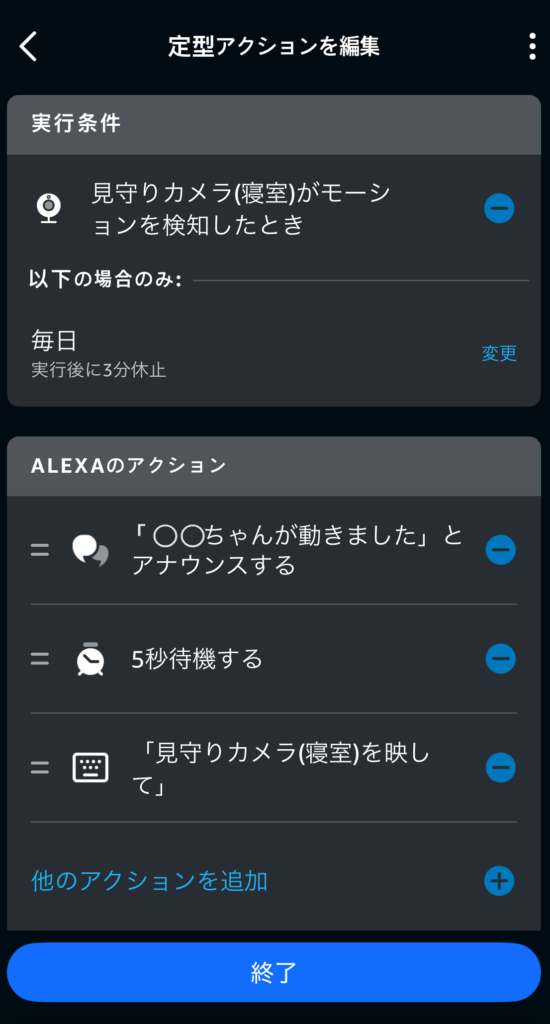
① アナウンスと映像の間に「5秒待機」を入れる
ここが一番の落とし穴でした!アナウンス直後にすぐカメラを映す設定だと、なぜか上手く起動しないんです。間に「5秒待機」のアクションを挟むことで、正しく映像が切り替わるようになりました。
② 「3分間の休止」を設定する
寝返りアラーム祭りを防ぐための必須設定です。一度動体検知で作動したら、その後3分間はアナウンスを休止するようにしました。これでうるさくなりすぎず、ちょうどいい距離感になります。
③ カメラは「見下ろす位置」にセット
見守りカメラ自体は、なるべく高い位置に置いてベッド全体を見下ろす形にしています。どこへ転がっていってもすぐに気づけるので安心ですよ。
✨ まとめ
最初は設定の微調整で試行錯誤しましたが、今ではすっかり我が家の頼もしい相棒になっています。
「動いた時だけ教えてくれる」という安心感のおかげで、モニターの画面に張り付くことなく、夫婦の時間をゆっくり過ごせるようになりました!
画面付きのAlexaとSwitchBotをお持ちの方は、ぜひ試してみてくださいね。毎日の育児がグッと楽になりますよ🎶設定方法でわからないことがあれば、コメント欄でも気軽に聞いてください!
📌 あわせて読みたい

食洗機・ドラム式洗濯機・ロボット掃除機など、他のスマート家電導入レポはこちらの記事でまとめています。



コメント